ファイルマネージャーを利用しよう!ファイルのアップロード
今週から3週にわたり、iswebのファイル管理ツール「ファイルマネジャー」の利用方法を紹介します。FTPソフトがなくてもホームページを作成できる「ファイルマネジャー」は使い勝手も抜群です。ぜひ、お試しください。

→ ファイルマネージャーとは?
 
作成したホームページは、HTMLファイルや画像ファイルをサーバーにアップロードすることでインターネットに公開します。通常、この作業にはFTPソフトを使用しますが、「isweb」には「ファイルマネージャー」という機能が用意されているため、FTPソフトがなくてもファイルのアップロードを行えます。しかも、使い勝手は抜群! Internet ExplorerなどのWebブラウザさえあれば、誰でも「ファイルマネージャー」を利用できます(ただし、isweb会員に限ります)。

「ファイルマネージャー」が実現する機能は、ファイルのアップロード、フォルダの作成・削除、ファイルの移動、ファイル属性(パーミッション)の変更など、一般的なFTPソフトが備えている機能は全て揃っています。そのほか、HTMLファイルをサーバー上で直接編集できるなど、FTPソフトより優れた機能も有しています。
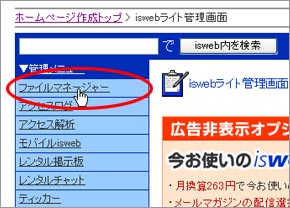
『iswebライト管理画面』または『iswebベーシック管理画面』で
「ファイルマネージャー」の文字をクリックすると、「ファイルマネージャー」を表示できます。

→ ファイルのアップロード方法
 
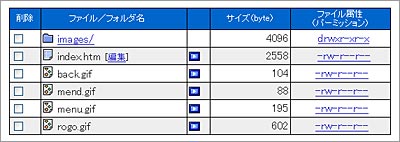
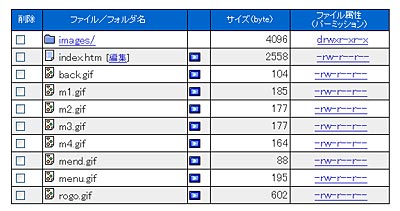
それでは、さっそくファイルのアップロード方法を紹介していきましょう。既にホームページを公開している人は、「ファイルマネージャー」の画面に移動すると、iswebサーバー内にあるファイルやフォルダが一覧表示されているのを確認できます。
「ファイルマネージャー」の画面に移動すると、
iswebサーバーに保存されている(自分の)ファイルやフォルダが一覧で表示されます。

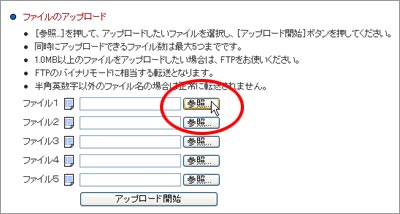
画面を下にスクロールさせると、ファイルのアップロード機能が表示されます。ファイルのアップロード手順は以下のとおりです。
[ファイルのアップロード]にある[参照]ボタンをクリックします。

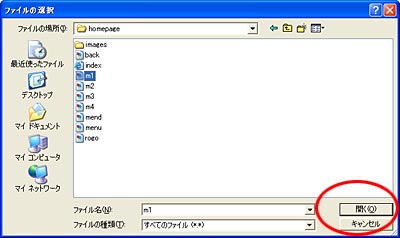
アップロードするファイルを指定する画面が表示されるので、ファイルを選択してから[開く]ボタンをクリックします。

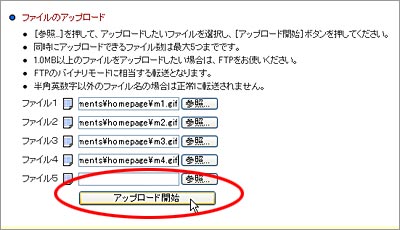
同様の作業を繰り返し、最大5つのファイルを一度に選択することも可能です。
アップロードするファイルを全て選択できたら[アップロード開始]ボタンをクリックします。

アップロードが終了すると画面が自動的に更新され、一覧にアップロードしたファイルが追加されます。
以上で、ファイルのアップロード作業は完了です。


G|Cg|C@Amazon Yahoo yV

z[y[W yVoC[UNLIMIT1~] COiq COsI